蘋果iPod Shuffle MD776CH/A綠色版 簡約設(shè)計與多媒體播放的完美結(jié)合
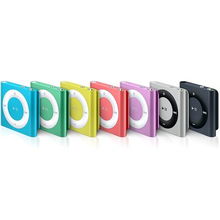
蘋果iPod Shuffle MD776CH/A綠色版是一款經(jīng)典的便攜式多媒體播放器,以其緊湊的設(shè)計和直觀的功能贏得了用戶的喜愛。這款設(shè)備采用鮮艷的綠色外觀,不僅時尚大方,還便于攜帶,可輕松夾在衣物或背包上,適合運動或日常使用。
在硬件方面,iPod Shuffle MD776CH/A配備2GB存儲空間,足以存儲數(shù)百首歌曲,支持多種音頻格式,包括AAC、MP3等。其內(nèi)置的VoiceOver功能允許用戶通過語音提示來瀏覽播放列表和歌曲信息,無需查看屏幕即可操作。設(shè)備通過USB接口進行充電和數(shù)據(jù)傳輸,續(xù)航時間長達15小時,滿足長時間播放需求。
軟件和技術(shù)開發(fā)方面,iPod Shuffle與iTunes軟件緊密集成,用戶可輕松同步音樂、播客和播放列表。對于開發(fā)者而言,蘋果提供了相關(guān)的API和文檔支持,允許第三方應(yīng)用在兼容平臺上進行集成,例如通過iTunes SDK實現(xiàn)自動化同步功能。盡管iPod Shuffle沒有像智能手機那樣的復(fù)雜應(yīng)用程序,但其簡約的固件設(shè)計確保了穩(wěn)定性和快速響應(yīng),體現(xiàn)了蘋果在嵌入式系統(tǒng)開發(fā)上的精湛技術(shù)。
隨著網(wǎng)絡(luò)技術(shù)的發(fā)展,用戶可以通過iTunes Store訪問豐富的多媒體內(nèi)容,結(jié)合云服務(wù)(如iCloud)實現(xiàn)內(nèi)容的備份與管理。雖然iPod Shuffle現(xiàn)已停產(chǎn),但它在MP3播放器歷史上的地位不容忽視,其設(shè)計理念和技術(shù)實現(xiàn)為后續(xù)的移動設(shè)備開發(fā)提供了借鑒。這款綠色版iPod Shuffle不僅是一款實用的音樂播放器,更是技術(shù)與美學融合的典范。
如若轉(zhuǎn)載,請注明出處:http://www.demosgroup.cn/product/3.html
更新時間:2026-06-19 02:45:48